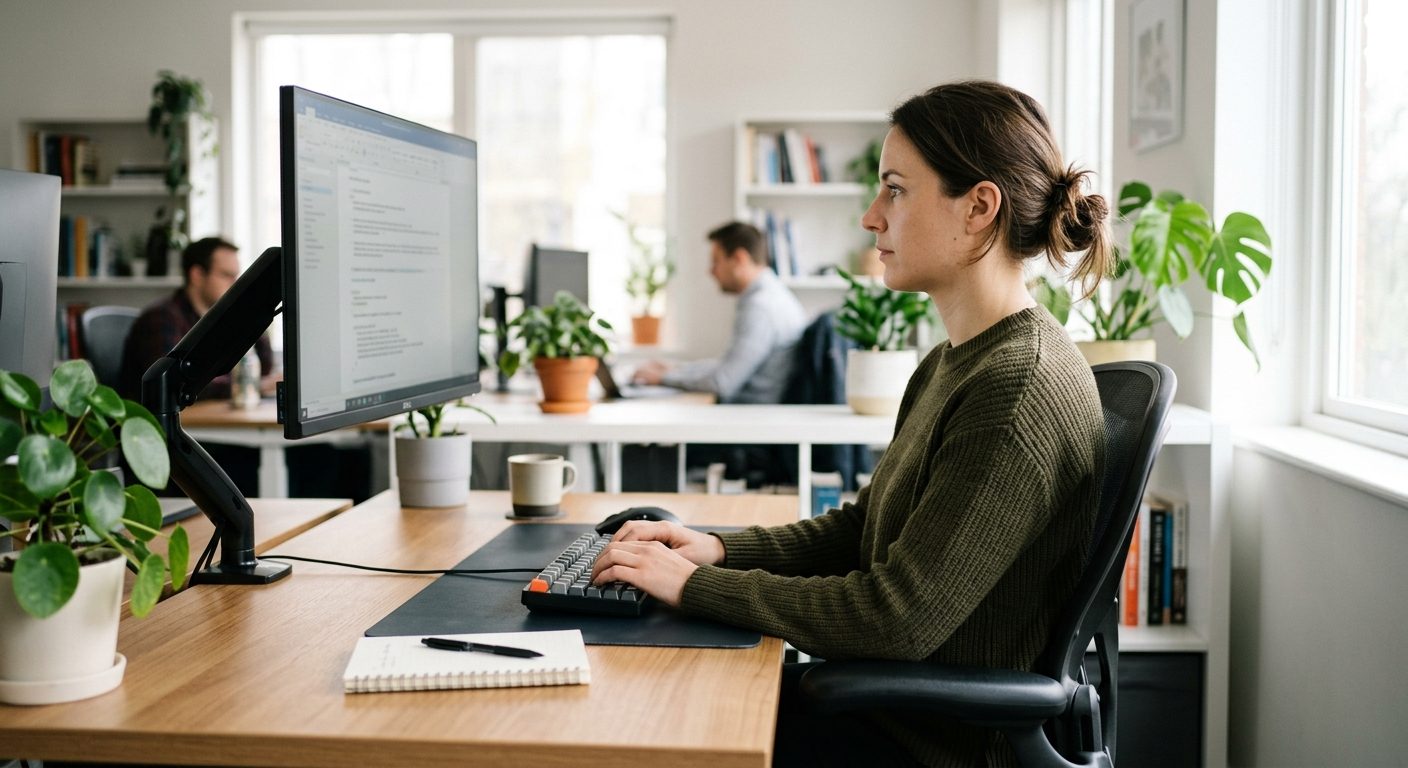

Den perfekte monitorhøjde er afgørende for, om du ender dagen med nakkesmerter og træthed i øjnene — eller frisk og produktiv. Alligevel er skærmhøjden en af de mest oversete faktorer, når folk indretter deres arbejdsplads. De fleste sætter simpelthen skærmen på bordet og tænker ikke videre over det. Det er en fejl, der kan koste dig langt mere end blot ubehag: forkert placerede skærme er en dokumenteret årsag til nakke- og skulderproblemer, øjenstrain og nedsat koncentration over tid.
- Den øverste kant af skærmen bør befinde sig i øjenhøjde eller maksimalt 5–7 cm under — aldrig over.
- Afstanden til skærmen bør være 50–90 cm afhængigt af skærmstørrelse og din synsevne.
- En justerbar monitorarm eller skærmstander er det hurtigste og billigste ergonomiske upgrade for de fleste.
- Brugere med progressive briller skal sænke skærmen yderligere for at undgå at bøje nakken bagover.
Hvorfor monitorhøjde påvirker både helbred og produktivitet
Monitorhøjden er ikke blot et spørgsmål om komfort — det er et spørgsmål om fysiologi. Når din skærm er placeret forkert, kompenserer kroppen ved at justere hoved- og nakkepositionen konstant. Sidder skærmen for lavt, bøjer du nakken fremad og nedad. Sidder den for højt, strækker du nakken bagud og aktiverer muskelgrupper i skulder og nakke, der ikke er beregnet til at arbejde i timevis ad gangen.
Ifølge Arbejdstilsynet er muskel- og skeletbesvær det hyppigste arbejdsmiljøproblem i Danmark. En stor del af disse problemer opstår ved stillesiddende skærmarbejde, og en af de primære årsager er netop forkert indstillet skærm- og stolopstilling. Det handler ikke kun om nakken — øjnene spiller også en afgørende rolle.
Øjnene er komfortable, når de hviler i en let nedadskuende vinkel. Det skyldes, at øjenlåget naturligt dækker en større del af øjeæblet, når vi kigger let ned. Det reducerer fordampningen af tårevæske og mindsker risikoen for tørre og irriterede øjne — en tilstand der er alment betegnet som Computer Vision Syndrome. Mange oplever dette som “træthed i øjnene” eller “sløret syn” sidst på arbejdsdagen, og den forkerte monitorhøjde er ofte en medvirkende årsag.
Produktiviteten hænger uløseligt sammen med velvære. Forskning viser, at fysisk ubehag direkte reducerer kognitiv kapacitet og koncentration. Det betyder, at en skærm der sidder tre centimeter for højt eller for lavt ikke blot giver dig ondt i nakken — den reducerer faktisk din evne til at arbejde effektivt. Det er en investering i sig selv at sætte sig ned og justere sin arbejdsplads korrekt.
Sådan finder du din ideelle skærmhøjde på tre minutter
Processen er enkel, og du behøver ingen specialudstyr. Følg disse trin:
- Sæt dig i din normale arbejdsstilling — ryg mod stolens ryglæn, begge fødder fladt på gulvet. Undgå at rette dig kunstigt op eller synke sammen. Sæt dig præcis som du normalt gør efter en times arbejde.
- Kig lige frem — ikke op, ikke ned. Mærk efter, hvor dit naturlige blik hviler. Det er dit udgangspunkt.
- Mål fra dine øjne til bordet — eller brug en assistent til at markere punktet på en væg foran dig. Den øverste kant af din skærm bør placeres i dette punkt eller maksimalt 5–7 cm under.
- Juster afstanden — stræk armen ud. Fingerspidserne bør nå skærmen akkurat. Det er en tommelfingerregel for ca. 60–70 cm, som er passende for skærme på 24–27 tommer.
- Kontrollér vinklen — skærmen bør hælde let bagover (tiltet ca. 10–20 grader), så du ikke skal bøje nakken for at se toppen af skærmen.
Brug en time efter justeringen — det kan føles mærkeligt i starten, særligt hvis du har siddet forkert i årevis. Din krop skal vænne sig til den korrekte stilling. Varer ubehaget ved efter to til tre dage, er det tegn på, at justeringen muligvis ikke er præcis nok, eller at stolen ikke er indstillet korrekt.
Særlige hensyn for brillebrugere
Har du progressive briller (multifokale linser), er reglerne anderledes. Progressive linser kræver, at du kigger gennem den nedre del af brilleglasset for at se skarpt på nært hold. Kigger du lidt opad mod skærmen, bruger du den forkerte zone — og resultatet er sløret syn og nakkesmerter, fordi du ubevidst vipper hovedet bagover for at kompensere.
Løsningen er at sænke skærmen yderligere — typisk 10–15 cm under den almindelige tommelfingerregel. Alternativt kan man overveje at få lavet et par specifikke arbejdsbriller til skærmafstanden, hvilket mange optikere tilbyder som en skræddersyet løsning.
Laptops er en særlig udfordring
En bærbar computer er næsten per definition ergonomisk suboptimal. Skærmen er fastgjort til tastaturet, og det betyder, at du enten bøjer nakken nedad for at se skærmen, eller du løfter maskinen op og dermed mister muligheden for at skrive komfortabelt. Løsningen er en ekstern skærm, ekstern tastatur og mus — eller i det mindste en laptopstander kombineret med eksternt tastatur.
Monitorstanden: det billigste upgrade til din arbejdsstation
En monitorstand eller skærmsarm er sandsynligvis det bedste enkeltinvestering, du kan gøre for din arbejdsplads. Mange skærme leveres med fødder, der enten ikke kan justeres i højden overhovedet, eller som kun tilbyder et meget begrænset justeringsinterval. Det betyder, at de fleste bruger en skærm, der er to til fem centimeter for lav — og det er nok til at give problemer over tid.
Der er grundlæggende to kategorier:
- Statiske skærmstativer — hæver skærmen en fast mængde, typisk 8–15 cm. Billige og simple. Gode hvis du ikke behøver at justere højden regelmæssigt.
- Justerbare monitorarme — giver fuld fleksibilitet i alle akser: højde, dybde, vipning og drejning. Ideelt til delte arbejdspladser eller brugere med specifikke behov. Kræver VESA-kompatibel skærm (de fleste moderne skærme er det).
En monitorarm fjerner desuden foden fra bordet og frigør værdifuldt arbejdsareal. For mange er dette i sig selv en væsentlig forbedring — mere plads til papirer, notesbøger og andet udstyr giver et mindre rodet og mere fokuseret arbejdsmiljø.
Monitorarme fås i dag til priser fra under 300 kr. til over 2.000 kr. Den bedste investering er typisk i middelklassen — en arm fra 400–800 kr. giver god stabilitet og fleksibilitet uden at koste en formue. Vær opmærksom på armens bæreevne i forhold til din skærms vægt, og tjek at bordet kan klare en klembefæstning eller har hul til bolt-montering.
Udover monitorarmen kan det være værd at overveje andre teknologiopgraderinger til din arbejdsplads. Mange undervurderer, hvilken effekt tilbehøret har på den samlede oplevelse — på samme måde som mange glemmer at undersøge, hvor meget strøm dit smart home egentlig bruger i hvile, selv når du tror, du sparer energi.
Når flere skærme komplicerer højtjusteringen
Dual-monitor og triple-monitor opsætninger er udbredte — og de introducerer en række ergonomiske udfordringer, som enkeltskærmsbrugere ikke behøver at forholde sig til.
Primær og sekundær skærm
Har du to skærme, er det første spørgsmål: hvilken er din primære? Den skærm du bruger mest — typisk til det, du aktivt arbejder i — bør placeres direkte foran dig, centreret i din synsakse. Den sekundære skærm placeres til siden. Her gælder det om at undgå, at du konstant skal dreje nakken 45 grader eller mere. Vinklen bør helst ikke overstige 30 grader til siden fra din primære kiggeretning.
Begge skærme bør ideelt set være i samme højde. Det er svært at opnå, hvis de er af forskellig størrelse, men topkanterne bør som minimum flugte. Brug individuelle monitorarme for hvert display — det giver langt mere fleksibilitet end en dobbeltarm, der tvinger skærmene i en fast position i forhold til hinanden.
Tre skærme og videre
Triple-monitor opsætninger bruges primært af tradere, videoredigerere og udviklere. Her er ergonomien endnu mere kompleks. En meget udbredt opsætning er at placere den midterste skærm i den primære position, lidt hævet, mens de to ydre skærme er lavere og vinklet indad. Det reducerer nakkerotationen og skaber en mere naturlig bueform for øjnene.
Alternativt er en ultrawide curved monitor (f.eks. 34–49 tommer) i mange tilfælde en bedre løsning end tre separate skærme. Den eliminerer kanternes synsfeltforstyrrelser og er langt lettere at justere ergonomisk korrekt, fordi der kun er ét display at forholde sig til.
Vertikal skærm som supplement
En stigende trend er at rotere en sekundær skærm til portrait-tilstand (lodret). Det er særligt nyttigt for udviklere og forfattere, der arbejder med lange dokumenter eller kodelinjer. Den lodrette skærm placeres til siden, og her er det vigtigt, at den ikke er hævet for meget — øjnene skal ikke bevæge sig i en stor vinkel opad for at nå toppen af skærmen.
Hvad ergonomiske undersøgelser faktisk viser om øjenstrain
Der er mange myter om skærmtid og øjenproblemer. Lad os kigge på, hvad forskningen faktisk dokumenterer.
Computer Vision Syndrome (CVS) — også kaldet digital eye strain — er en samlebetegnelse for en række symptomer, der opstår ved langvarig skærmbrug. Det inkluderer tørre øjne, sløret syn, dobbeltsyn, hovedpine og nakkesmerter. WHO anerkender CVS som et udbredt arbejdsmiljøproblem, og estimater peger på, at op imod 70 % af regelmæssige skærmarbitrere oplever symptomer i varierende grad.
Hvad forårsager det? Der er tre primære faktorer:
- Reduceret blinkhyppighed — vi blinker markant sjældnere, når vi koncentrerer os om en skærm. Normalt blinker vi 15–20 gange i minuttet. Under skærmbrug falder det til 5–7 gange, hvilket fører til udtørring af øjensurface.
- Forkert skærmplacering — en skærm der er for høj tvinger øjnene til at arbejde i en ugunstig position, hvor øjenlåget ikke dækker tilstrækkeligt.
- Reflekser og blænding — overfladibelysning, vinduesreflekser og forkert skærmvinkel forstærker øjenbelastningen markant.
Hvad er de vigtigste modforanstaltninger ifølge forskningen? Udover korrekt skærmhøjde anbefales 20-20-20-reglen: for hvert 20 minutters skærmbrug, kig på et objekt mindst 20 fod (ca. 6 meter) væk i mindst 20 sekunder. Det afslapper øjets fokuserende muskulatur og stimulerer et naturligt blink.
Desuden spiller skærmens lysstyrke og farvetemperatur en rolle. En skærm der er markant lysere end omgivelserne tvinger pupillerne til konstant at adjustere. Indstil skærmlyset til at matche rumbelysningen. Mange skærme og styresystemer tilbyder nu automatisk justering af farvetemperaturen over dagen (blåt lys om morgenen, varmere toner om aftenen).
Det er interessant, at mange af de samme principper om energiforbrug og effektivitet gælder for mange aspekter af det moderne arbejdsliv. Hvis du er nysgerrig på, hvor meget energi dit smart home egentlig bruger — og hvordan du måler det, vil du finde lignende mønstre: det handler om at forstå og optimere de faktorer, der ellers forbliver usynlige.
Et andet aspekt, der ofte overses, er skærmens opdateringsrate og responstid i relation til øjenstrain. Moderne skærme med 144 Hz eller højere opdateringsrate producerer et markant mere stabilt billede end ældre 60 Hz-skærme, og mange brugere rapporterer reduceret træthed ved brug af high refresh rate displays — selv ved kontorarbejde uden bevægelsesbehov.
Endelig er der spørgsmålet om Anti-Glare vs. Glossy skærmoverflader. Matt overflader reducerer reflekser fra omgivende lys, mens blanke overflader giver skarpere farver men er mere reflekterende. Til kontormiljøer med blandet belysning anbefaler ergonomispecialister generelt mat overflade, men dette er sekundært i forhold til den korrekte højdejustering.
For yderligere fordybning i ergonomiske retningslinjer kan du læse mere om Arbejdstilsynets vejledning om skærmarbejde, der dækker de lovmæssige krav til arbejdsgivere og anbefalinger til indretning.
Ofte stillede spørgsmål
Hvor høj skal min skærm stå, hvis jeg bruger hæve-sænkebord?
Ved hæve-sænkeborde skal du gentage justeringen for begge arbejdsstillinger — siddende og stående. Stående arbejde kræver typisk at skærmen er højere, fordi din øjenhøjde stiger. Mange monitorarme har tilstrækkelig justeringsrækkevidde til at dække begge positioner, men det kræver, at du aktivt justerer armen, når du skifter arbejdsstilling. Sæt dig et mål om at skifte mindst to til tre gange dagligt.
Skal skærmen hælde fremad eller bagud?
Skærmen bør hælde let bagover — ca. 10 til 20 grader. Det sikrer, at hele skærmfladen er vinkelret på din kiggeretning, uanset om du kigger på øverste eller nederste del af skærmen. En skærm der hælder fremad (mod dig) er typisk forkert og kan forstærke reflekser fra loftbelysning. Juster ved at løsne skærmens tiltstyring og finde den position, der føles naturlig.
Kan jeg bruge bøger under skærmen som midlertidig løsning?
Ja, bøger eller printerpapirpakker er en helt acceptabel midlertidig løsning. Det vigtige er, at underlaget er stabilt og ikke rokker. Løsningen er dog ikke ideel på lang sigt, da den ikke giver mulighed for fine justeringer, og stabiliteten kan variere. En dedikeret monitorstand koster under 200–300 kr. og er en markant bedre løsning, der betaler sig inden for de første arbejdsdage.
Gælder de samme regler for skærme i hjemmekontor og på kontoret?
De ergonomiske principper er identiske uanset location. Forskellen er, at hjemmekontoret ofte er dårligere udstyret med justerbart udstyr, og at man sjældnere får ergonomisk vejledning. Mange hjemmearbejdere sidder ved køkkenbordet med en laptop — en af de dårligste ergonomiske opsætninger overhovedet. Investér i minimum en ekstern skærm og justerbar stol, også selvom hjemmekontoret er midlertidigt eller deltidsbaseret.